Domain gogadgets.de kaufen?
Wir ziehen mit dem Projekt
gogadgets.de um.
Sind Sie am Kauf der Domain
gogadgets.de interessiert?
domain@kv-gmbh.de · 0541-91531010
Domain gogadgets.de kaufen?
Wie entferne ich das Suchfeld-Bild in Windows 10?
Um das Suchfeld-Bild in Windows 10 zu entfernen, musst du die Einstellungen deines Desktop-Hintergrunds ändern. Klicke mit der rechten Maustaste auf den Desktop und wähle "Anpassen". Gehe dann zu "Hintergrund" und wähle eine andere Option aus, um das Suchfeld-Bild zu ersetzen oder zu entfernen. **
Warum funktioniert mein Windows-Suchfeld seit einer Woche nicht mehr?
Es gibt verschiedene mögliche Gründe, warum das Windows-Suchfeld nicht mehr funktioniert. Es könnte ein Problem mit der Windows-Suche selbst geben, wie zum Beispiel beschädigte Dateien oder Einstellungen. Es könnte auch sein, dass eine andere Software oder ein Virus das Suchfeld beeinträchtigt hat. Eine weitere Möglichkeit ist, dass das Problem mit einem kürzlich installierten Windows-Update zusammenhängt. Es könnte hilfreich sein, das Betriebssystem auf den neuesten Stand zu bringen, den Computer neu zu starten oder die Windows-Suche zurückzusetzen, um das Problem zu beheben. **


Ähnliche Suchbegriffe für Windows-Suchfeld
Top-Angebote
Produkte zum Begriff Windows-Suchfeld:
-
Markt & Technik 81643 DriverUpdater Windows Driver UpdaterVeraltete, beschädigte oder falsche Treiber verursachen zahlreiche Probleme: langsame Performance, Abstürze, Darstellungsfehler, schlechter Sound, unterbrochene Druckerverbindungen u. v. m. Driver Updater übernimmt das, was Windows nicht kann! Das Programm findet automatisch die passenden Treiber, installiert sie zuverlässig und sorgt so für maximale Leistung und Stabilität – schnell, sicher und komfortabel.19,99 €*Versand: 4,95 €Sichere Weiterleitung zum Anbieter
-
Markt & Technik 81738 WinOptimizer 29 Windows SystemoptimierungEntdecke die nächste Generation der Systemoptimierung! Windows wird mit der Zeit langsamer, sammelt Datenmüll und gibt mehr Daten preis, als Dir lieb ist. Ashampoo WinOptimizer Pro 29 räumt gründlich auf, beschleunigt dein System und bringt es wieder auf Leistung – spürbar und sofort. Unnötige Dateien verschwinden, Abläufe werden optimiert und Deine Privatsphäre bleibt geschützt. So läuft Dein PC wieder schnell, stabil und sauber – fast wie frisch installiert.24,99 €*Versand: 4,95 €Sichere Weiterleitung zum Anbieter
-
Markt & Technik 88040 AOMEI Windows Partition AssistantEinfache und Sichere Partitions- software & Festplattenmanager Partition Assistant Professional 10 ist für Windows-PCs und Laptops eine komplexe, leicht zu bedienende und zuverlässige Partitionssoftware. Diese bringt eine Vielzahl von leistungsfähigen Tools mit, um die Nutzung des Festplattenspeichers zu maximieren und die Gesamtleistung Ihres PCs zu verbessern.37,99 €*Versand: 4,95 €Sichere Weiterleitung zum Anbieter
-
Markt & Technik 88050 SendMe 2026 Windows SendMePlattformübergreifender Datenaustausch SendMe ermöglicht eine nahtlose Verbindung zwischen Windows, Android und iOS. Der Austausch von Dateien erfolgt zuverlässig, schnell und unabhängig vom verwendeten Betriebssystem. Intuitive Drag-and-Drop-Bedienung Die benutzerfreundliche Oberfläche erlaubt das einfache Verschieben von Dateien über die integrierte Chat-Ansicht – ohne notwendige technische Vorkenntnisse. Optimierte Netzwerkgeschwindigkeit SendMe nutzt die volle Leistungsfähigkeit des lokalen Netzwerks, um Datenübertragungen besonders effizient und zügig zu gestalten. Höchste Datensicherheit durch lokale Speicherung Alle Dateien verbleiben ausschließlich auf dem Endgerät und werden weder auf externe Server übertragen noch ins Ausland gesendet. Die vollständige lokale Verarbeitung schützt Ihre Privatsphäre. Direkte Übertragung ohne Cloud Die Dateifreigabe erfolgt direkt über das lokale WLAN oder Netzwerk, ohne Umwege über Cloud-Dienste – für maximale Geschwindigkeit und volle Kontrolle über Ihre Daten. Unterstützung großer Dateien Mit SendMe können auch sehr große Dateien, wie beispielsweise 4K-Videos oder umfangreiche Fotoalben, problemlos übertragen werden – ganz ohne Größenbeschränkung. Kompatibilität mit allen gängigen Dateiformaten SendMe unterstützt eine Vielzahl relevanter Formate, darunter Bilder, Videos, Dokumente und Audiodateien, wodurch eine flexible und umfassende Dateifreigabe gewährleistet wird.19,99 €*Versand: 4,95 €Sichere Weiterleitung zum Anbieter




-
Was kann man tun, wenn das Suchfeld im Windows 11 Explorer nicht anklickbar ist?
Wenn das Suchfeld im Windows 11 Explorer nicht anklickbar ist, gibt es einige mögliche Lösungen. Zuerst können Sie versuchen, den Explorer neu zu starten, indem Sie den Task-Manager öffnen und den Prozess "explorer.exe" beenden und dann erneut starten. Wenn das nicht funktioniert, können Sie versuchen, den Windows-Suchdienst neu zu starten, indem Sie die Windows-Taste + R drücken, "services.msc" eingeben und dann den Dienst "Windows-Suchdienst" suchen und neu starten. Wenn das Problem weiterhin besteht, können Sie versuchen, Windows 11 auf den neuesten Stand zu bringen und alle verfügbaren Updates zu installieren. **
-
Wo ist das Suchfeld?
Wo ist das Suchfeld? Wenn du auf einer Website oder in einer App nach etwas Bestimmtem suchst, solltest du normalerweise oben rechts oder oben links auf der Seite ein Suchfeld finden. Oft ist es mit einem Lupen-Symbol gekennzeichnet. Manchmal befindet sich das Suchfeld auch in der Mitte der Seite oder am unteren Rand. Wenn du das Suchfeld nicht finden kannst, versuche, nach einem Menüpunkt wie "Suche" oder "Suchen" zu suchen. Oder frage einfach direkt auf der Website oder in der App nach, wo sich das Suchfeld befindet. **
-
Was ist das Cortana-Suchfeld?
Das Cortana-Suchfeld ist ein Suchwerkzeug, das in das Betriebssystem von Windows integriert ist. Es ermöglicht Benutzern, nach Dateien, Anwendungen, Einstellungen und Informationen im Internet zu suchen. Cortana ist auch in der Lage, Fragen zu beantworten, Erinnerungen zu setzen und Benutzern bei der Organisation ihres digitalen Lebens zu helfen. Durch die Verwendung von Sprachbefehlen können Benutzer mit Cortana interagieren und verschiedene Aufgaben ausführen. **
-
Kann man in der Taskleiste bei Windows 10 ein Suchfeld erstellen, das mir die Wörter ins Deutsche übersetzt?
Ja, es ist möglich, ein Suchfeld in der Taskleiste von Windows 10 zu erstellen, das Ihnen die Wörter ins Deutsche übersetzt. Sie können dazu eine Übersetzungs-App oder eine Suchmaschine wie Google verwenden und diese als Suchanbieter in der Taskleiste einrichten. Wenn Sie dann ein Wort in das Suchfeld eingeben, können Sie die Übersetzung direkt in den Suchergebnissen sehen. **

Wo ist das Suchfeld der Taskleiste?
Das Suchfeld der Taskleiste befindet sich normalerweise am unteren Rand des Bildschirms, direkt neben dem Startmenü-Button. Es ist ein Eingabefeld, in das Benutzer Suchbegriffe eingeben können, um Dateien, Programme oder Einstellungen auf ihrem Computer zu finden. Das Suchfeld ermöglicht es Benutzern, schnell und einfach nach bestimmten Inhalten auf ihrem Computer zu suchen, ohne durch verschiedene Ordner navigieren zu müssen. Es ist ein praktisches Werkzeug, um die Effizienz bei der Verwendung des Computers zu steigern und Zeit zu sparen. Wo ist das Suchfeld der Taskleiste? **
Wo ist das Suchfeld in der Taskleiste?
Das Suchfeld in der Taskleiste befindet sich normalerweise am unteren Rand des Bildschirms, direkt neben dem Startmenü-Button. Es ist ein weißes Feld, in das man Text eingeben kann, um nach Dateien, Programmen oder Einstellungen auf dem Computer zu suchen. Man kann auch die Windows-Taste auf der Tastatur drücken, um das Suchfeld zu aktivieren. Alternativ kann man auch die Windows-Taste + S drücken, um direkt in das Suchfeld zu gelangen. Das Suchfeld ist ein praktisches Werkzeug, um schnell auf verschiedene Funktionen und Dateien auf dem Computer zuzugreifen. **
Top-Angebote
Produkte zum Begriff Windows-Suchfeld:
-
Markt & Technik 81602 Haushaltsbuch 2026 Windows HaushaltsbuchVolle Transparenz durch Einzelnachweise Schaffen Sie gezielt neue finanzielle Spielräume! Mit dem Haushaltsbuch 2026 behalten Sie Einnahmen und Ausgaben im Griff. Wiederkehrende Buchungen (z. B. Miete, Handyverträge, Mitgliedsbeiträge) werden gleich für das ganze Jahr eingeplant, Wasser- und Energiekosten anhand des bisherigen Verbrauchs hochgerechnet.19,99 €*Versand: 4,95 €Sichere Weiterleitung zum Anbieter
-
Markt & Technik 81643 DriverUpdater Windows Driver UpdaterVeraltete, beschädigte oder falsche Treiber verursachen zahlreiche Probleme: langsame Performance, Abstürze, Darstellungsfehler, schlechter Sound, unterbrochene Druckerverbindungen u. v. m. Driver Updater übernimmt das, was Windows nicht kann! Das Programm findet automatisch die passenden Treiber, installiert sie zuverlässig und sorgt so für maximale Leistung und Stabilität – schnell, sicher und komfortabel.19,99 €*Versand: 4,95 €Sichere Weiterleitung zum Anbieter
-
Markt & Technik 81738 WinOptimizer 29 Windows SystemoptimierungEntdecke die nächste Generation der Systemoptimierung! Windows wird mit der Zeit langsamer, sammelt Datenmüll und gibt mehr Daten preis, als Dir lieb ist. Ashampoo WinOptimizer Pro 29 räumt gründlich auf, beschleunigt dein System und bringt es wieder auf Leistung – spürbar und sofort. Unnötige Dateien verschwinden, Abläufe werden optimiert und Deine Privatsphäre bleibt geschützt. So läuft Dein PC wieder schnell, stabil und sauber – fast wie frisch installiert.24,99 €*Versand: 4,95 €Sichere Weiterleitung zum Anbieter
-
Wie entferne ich das Suchfeld-Bild in Windows 10?
Um das Suchfeld-Bild in Windows 10 zu entfernen, musst du die Einstellungen deines Desktop-Hintergrunds ändern. Klicke mit der rechten Maustaste auf den Desktop und wähle "Anpassen". Gehe dann zu "Hintergrund" und wähle eine andere Option aus, um das Suchfeld-Bild zu ersetzen oder zu entfernen. **
-
Warum funktioniert mein Windows-Suchfeld seit einer Woche nicht mehr?
Es gibt verschiedene mögliche Gründe, warum das Windows-Suchfeld nicht mehr funktioniert. Es könnte ein Problem mit der Windows-Suche selbst geben, wie zum Beispiel beschädigte Dateien oder Einstellungen. Es könnte auch sein, dass eine andere Software oder ein Virus das Suchfeld beeinträchtigt hat. Eine weitere Möglichkeit ist, dass das Problem mit einem kürzlich installierten Windows-Update zusammenhängt. Es könnte hilfreich sein, das Betriebssystem auf den neuesten Stand zu bringen, den Computer neu zu starten oder die Windows-Suche zurückzusetzen, um das Problem zu beheben. **
-
Was kann man tun, wenn das Suchfeld im Windows 11 Explorer nicht anklickbar ist?
Wenn das Suchfeld im Windows 11 Explorer nicht anklickbar ist, gibt es einige mögliche Lösungen. Zuerst können Sie versuchen, den Explorer neu zu starten, indem Sie den Task-Manager öffnen und den Prozess "explorer.exe" beenden und dann erneut starten. Wenn das nicht funktioniert, können Sie versuchen, den Windows-Suchdienst neu zu starten, indem Sie die Windows-Taste + R drücken, "services.msc" eingeben und dann den Dienst "Windows-Suchdienst" suchen und neu starten. Wenn das Problem weiterhin besteht, können Sie versuchen, Windows 11 auf den neuesten Stand zu bringen und alle verfügbaren Updates zu installieren. **
-
Wo ist das Suchfeld?
Wo ist das Suchfeld? Wenn du auf einer Website oder in einer App nach etwas Bestimmtem suchst, solltest du normalerweise oben rechts oder oben links auf der Seite ein Suchfeld finden. Oft ist es mit einem Lupen-Symbol gekennzeichnet. Manchmal befindet sich das Suchfeld auch in der Mitte der Seite oder am unteren Rand. Wenn du das Suchfeld nicht finden kannst, versuche, nach einem Menüpunkt wie "Suche" oder "Suchen" zu suchen. Oder frage einfach direkt auf der Website oder in der App nach, wo sich das Suchfeld befindet. **
Ähnliche Suchbegriffe für Windows-Suchfeld
-
Markt & Technik 88040 AOMEI Windows Partition AssistantEinfache und Sichere Partitions- software & Festplattenmanager Partition Assistant Professional 10 ist für Windows-PCs und Laptops eine komplexe, leicht zu bedienende und zuverlässige Partitionssoftware. Diese bringt eine Vielzahl von leistungsfähigen Tools mit, um die Nutzung des Festplattenspeichers zu maximieren und die Gesamtleistung Ihres PCs zu verbessern.37,99 €*Versand: 4,95 €Sichere Weiterleitung zum Anbieter
-
Markt & Technik 88050 SendMe 2026 Windows SendMePlattformübergreifender Datenaustausch SendMe ermöglicht eine nahtlose Verbindung zwischen Windows, Android und iOS. Der Austausch von Dateien erfolgt zuverlässig, schnell und unabhängig vom verwendeten Betriebssystem. Intuitive Drag-and-Drop-Bedienung Die benutzerfreundliche Oberfläche erlaubt das einfache Verschieben von Dateien über die integrierte Chat-Ansicht – ohne notwendige technische Vorkenntnisse. Optimierte Netzwerkgeschwindigkeit SendMe nutzt die volle Leistungsfähigkeit des lokalen Netzwerks, um Datenübertragungen besonders effizient und zügig zu gestalten. Höchste Datensicherheit durch lokale Speicherung Alle Dateien verbleiben ausschließlich auf dem Endgerät und werden weder auf externe Server übertragen noch ins Ausland gesendet. Die vollständige lokale Verarbeitung schützt Ihre Privatsphäre. Direkte Übertragung ohne Cloud Die Dateifreigabe erfolgt direkt über das lokale WLAN oder Netzwerk, ohne Umwege über Cloud-Dienste – für maximale Geschwindigkeit und volle Kontrolle über Ihre Daten. Unterstützung großer Dateien Mit SendMe können auch sehr große Dateien, wie beispielsweise 4K-Videos oder umfangreiche Fotoalben, problemlos übertragen werden – ganz ohne Größenbeschränkung. Kompatibilität mit allen gängigen Dateiformaten SendMe unterstützt eine Vielzahl relevanter Formate, darunter Bilder, Videos, Dokumente und Audiodateien, wodurch eine flexible und umfassende Dateifreigabe gewährleistet wird.19,99 €*Versand: 4,95 €Sichere Weiterleitung zum Anbieter
-
Markt & Technik 88051 AOMEI Windows Backup-SoftwareBackup von Festplatten, Partitionen, Verzeichnissen und Dateien erstellen oder kompletten Windows-PC als Image sichern Niemals Daten verlieren und sofortige Wiederherstellung nach einem Systemausfall. Zuverlässige Windows-Backup-Software zum Schutz des Betriebssystems, der Daten und Anwendungen mithilfe von Backup-, Wiederherstellungs- oder Klonfunktionen. Die Software stellt sicher, dass Ihr System und Ihre Daten geschützt werden und auch im Notfall schnell wiederhergestellt werden können37,99 €*Versand: 4,95 €Sichere Weiterleitung zum Anbieter
-
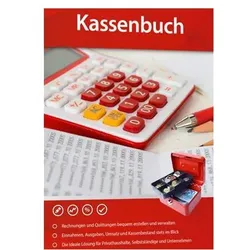
Markt + Technik Kassenbuch Download Code für WindowsSchnelles Erstellen und Verwalten von Rechnungen und Quittungen Präziser Überblick über Einnahmen, Ausgaben, Umsatz und Kassenbestand Ideal für Privathaushalte, Selbstständige und Unternehmen Kassenbuchführung effizient und zeitsparend! Nachvollziehbar und leicht verständlich dokumentieren Sie mit dem Kassenbuch die Informationen zu jedem Geschäftsvorfall mit Bargeld. Das Programm erspart Ihnen umständliche Rechenarbeit. Praktisch ist auch der direkte Export eines Journals als PDF- oder Excel-Datei. Die einfach zu verstehende Software wendet sich sowohl an buchführungspflichtige Unternehmer, die ein Kassenbuch führen müssen als auch an Privatpersonen, die einen Überblick über Ihre Finanzen haben möchten. Programmoberfläche Mit dem Kassenbuch können Sie dank intuitiver Benutzerführung komfortabel Rechnungen, Quittungen und Belege erstellen, ausdrucken und verwalten. Die integrierte Datenbank vereinfacht das Sortieren und Suchen. Übersicht - Einige Highlights auf einen Blick •NEU! GoBD-konforme Festschreiben-Funktion •NEU! Speicherung der Unterschrift je Beleg •NEU! Erfassen der Signatur per Unterschriftenpad möglich (signotec Sigma, separat erhältlich) •Ausstellen von Quittungen, Rechnungen, Belegen für Fahrtkosten, Einnahmen und Ausgaben •Kontrolle des Kassenstands, Ermitteln des Tagesumsatzes •Berechnung von Netto-/Bruttobeträgen und Umsatzsteuer •Abfragen und Auswertungen •Bequemes Suchen und Sortieren https://t.mut-transfer.com/2_software/90108_kassenbuch.zip28,69 €*Versand: 0,00 €Sichere Weiterleitung zum Anbieter
-
Was ist das Cortana-Suchfeld?
Das Cortana-Suchfeld ist ein Suchwerkzeug, das in das Betriebssystem von Windows integriert ist. Es ermöglicht Benutzern, nach Dateien, Anwendungen, Einstellungen und Informationen im Internet zu suchen. Cortana ist auch in der Lage, Fragen zu beantworten, Erinnerungen zu setzen und Benutzern bei der Organisation ihres digitalen Lebens zu helfen. Durch die Verwendung von Sprachbefehlen können Benutzer mit Cortana interagieren und verschiedene Aufgaben ausführen. **
-
Kann man in der Taskleiste bei Windows 10 ein Suchfeld erstellen, das mir die Wörter ins Deutsche übersetzt?
Ja, es ist möglich, ein Suchfeld in der Taskleiste von Windows 10 zu erstellen, das Ihnen die Wörter ins Deutsche übersetzt. Sie können dazu eine Übersetzungs-App oder eine Suchmaschine wie Google verwenden und diese als Suchanbieter in der Taskleiste einrichten. Wenn Sie dann ein Wort in das Suchfeld eingeben, können Sie die Übersetzung direkt in den Suchergebnissen sehen. **
-
Wo ist das Suchfeld der Taskleiste?
Das Suchfeld der Taskleiste befindet sich normalerweise am unteren Rand des Bildschirms, direkt neben dem Startmenü-Button. Es ist ein Eingabefeld, in das Benutzer Suchbegriffe eingeben können, um Dateien, Programme oder Einstellungen auf ihrem Computer zu finden. Das Suchfeld ermöglicht es Benutzern, schnell und einfach nach bestimmten Inhalten auf ihrem Computer zu suchen, ohne durch verschiedene Ordner navigieren zu müssen. Es ist ein praktisches Werkzeug, um die Effizienz bei der Verwendung des Computers zu steigern und Zeit zu sparen. Wo ist das Suchfeld der Taskleiste? **
-
Wo ist das Suchfeld in der Taskleiste?
Das Suchfeld in der Taskleiste befindet sich normalerweise am unteren Rand des Bildschirms, direkt neben dem Startmenü-Button. Es ist ein weißes Feld, in das man Text eingeben kann, um nach Dateien, Programmen oder Einstellungen auf dem Computer zu suchen. Man kann auch die Windows-Taste auf der Tastatur drücken, um das Suchfeld zu aktivieren. Alternativ kann man auch die Windows-Taste + S drücken, um direkt in das Suchfeld zu gelangen. Das Suchfeld ist ein praktisches Werkzeug, um schnell auf verschiedene Funktionen und Dateien auf dem Computer zuzugreifen. **
* Alle Preise verstehen sich inklusive der gesetzlichen Mehrwertsteuer und ggf. zuzüglich Versandkosten. Die Angebotsinformationen basieren auf den Angaben des jeweiligen Shops und werden über automatisierte Prozesse aktualisiert. Eine Aktualisierung in Echtzeit findet nicht statt, so dass es im Einzelfall zu Abweichungen kommen kann. ** Hinweis: Teile dieses Inhalts wurden von KI erstellt.